在Wayfair后台上架商品时,通过下载“规格表模板(Spec Sheet)”,并使用“快速上传(Quick Upload)”功能,可以一次批量上传多个商品,提高上新效率。
Wayfair近期也会上线便捷新功能——中国供应商可以在商家后台切换为中文,并下载中文规格表模板。按照模板填写产品信息后,即可批量提交商品。
但是在实际使用中,遇到报错了怎么办?
以下整理了几类常见高频错误场景,帮你快速定位并解决。
上传前准备・确认 2 件事
1、使用 Excel2021 及以上版本填写和上传,不建议使用 WPS 表格,可能导致卡顿或上传异常
2、别急着改表,先看颜色判断错误原因
红色提示:错误,会阻止产品提交
黄色提示:警告,建议修改,但不会阻止提交
颜色对照表:
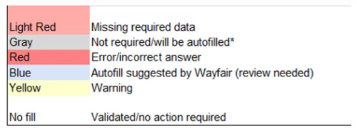
· Light Red:缺少必填数据
· Gray:非必填 / 将自动填充
· Red:错误 / 答案不正确
· Blue:Wayfair 建议自动填充,需要复核
· Yellow:警告
· No fill:已校验,无需操作
常见原因与解决方式
一、文件上传失败?查模板格式有没有被改动
这通常是由于更改了规格表格式,导致系统无法正确读取文件。请检查以下模板格式:
1. 从第 8 行开始填写产品信息:前五行必须保持不变。
2. 不得额外添加或删除选项卡 / 工作表:请勿手动添加新的表格或删除现有表格。
3. 文件不能为空:必须确保文件中包含产品信息,否则在上传过程可能会无限期停滞。
4. 不得使用公式:规格表中包含任何公式都会导致上传错误。
5. 单元格数值需要与该列指定的格式匹配(例如,外包装箱尺寸应为数字格式,如果输入文本就会导致错误)
二、提示 “模板不是最新版本” 怎么办?
出现报错:This file is an older version that is no longer accepted. Please download a new template and copy over your product data to continue with your upload.
解决方式: 重新下载最新类别规格表,把产品信息转移到新模板后再上传。
提醒: 模板通常会在每月第一周更新,建议批量上新前重新下载一次模板。
三、提示 “文件无效” 怎么办?
出现报错:This file is invalid. The tool only accepts spreadsheets downloaded from Quick Upload and will not accept sheets from the legacy SKU Addition tool. This error can also happen if the supplier part number column has been removed or changed. This error row may be dismissed.
如果文件不是通过 “快速上传 (Quick Upload)” 下载的规格表,系统可能无法识别。
解决方式: 直接下载新的类别规格表,并使用该文件重新上传。
勿使用旧版 SKU 添加工具生成的表格。
四、变体填写报错怎么查?
报错 1:同一产品链接下,不能有完全相同的变体组合。 例如 Part Number 都是 “相同的颜色和尺寸”,就会报错。
解决方式:检查每个 Part Number 的变体组合,确保每个组合唯一。
报错 2:同一个变体类别不能只有一个相同值。 例如 Part Number 的颜色都是蓝色,就无法形成有效分组。
解决方式:调整选项值,确保变体类别下有可区分的选项。
五、媒体素材报错别急着重复提交
如果提示 “媒体仍在处理中(Still processing this media asset)”
· 处理通常需要等待 1 2 小时。处理完成后,可以重新上传审核表格并下载新副本,以刷新状态;
· 如果仍未更新,请检查媒体库。如有需要,请在 “上传媒体素材 (Upload Media)” 选项卡中重新上传文件。
如果显示媒体关联失败 (Media Link (s) Failed )
· 当媒体文件无法自动关联到产品时,媒体库中会显示 “链接失败” 状态。但您可以忽略此状态,因为 “链接失败” 不会限制您提交文件。
· 要确定是否有任何媒体上传失败,请在 “快速上传” 中下载审核表并查看这些错误。